【Google Chrome瀏覽器】安裝方式:

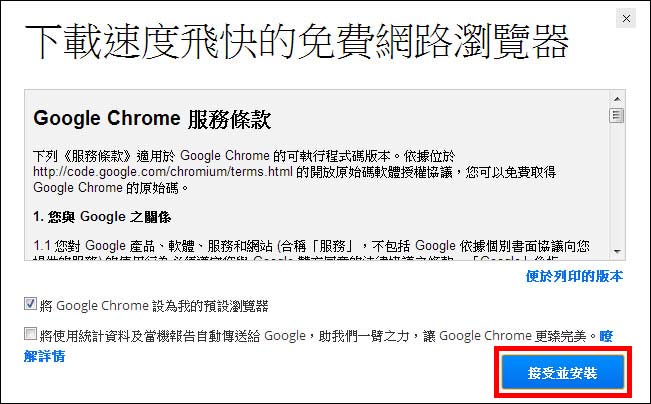
1. 點擊「接受並安裝」按鈕
2. 下載軟體中
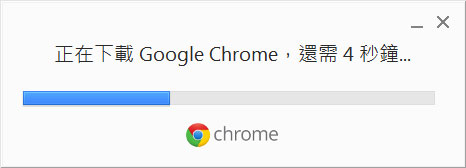
3. 下載結束後會自動執行安裝到結束,桌面會自動產生「Google Chrome」捷徑圖示,點擊它直接執行即可

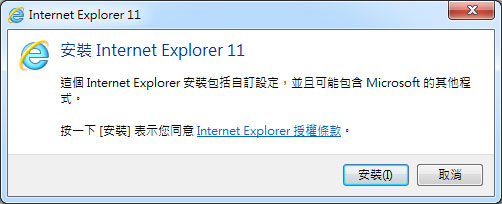
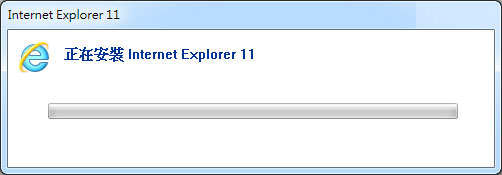
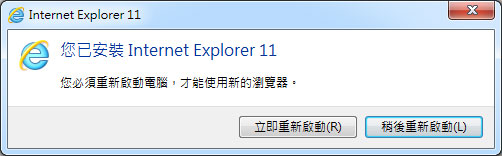
【Internet Explorer瀏覽器】安裝方式:

1. 點擊檔案「執行」

2. 下載並安裝中

3. 安裝完成之後,系統需要重新啟動電腦才能執行瀏覽器

4. 重新開機完後,直接點擊執行桌面的「Internet Explorer」捷徑圖示即可

【清除快取】步驟說明:(以「Internet Explorer」瀏覽器做為範例)

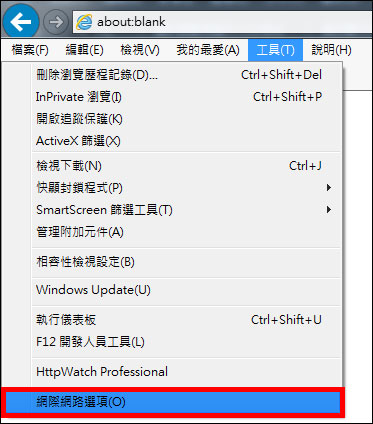
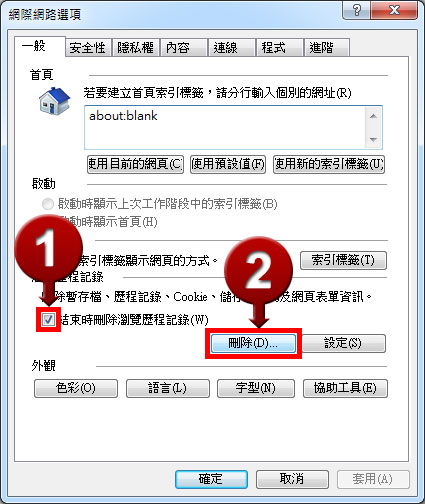
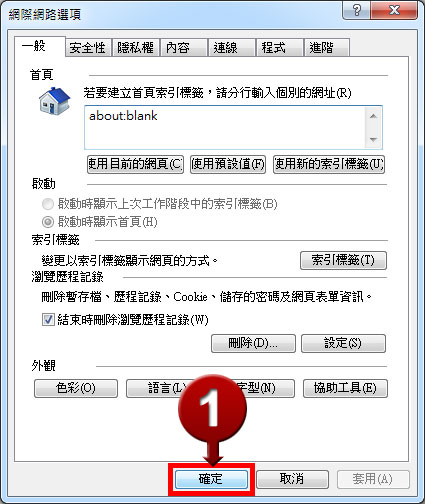
步驟一:打開IE瀏覽器,選擇上方"工具",點選"網際網路選項"

步驟二:打勾選項"結束時刪除瀏覽歷程記錄",點選"刪除"

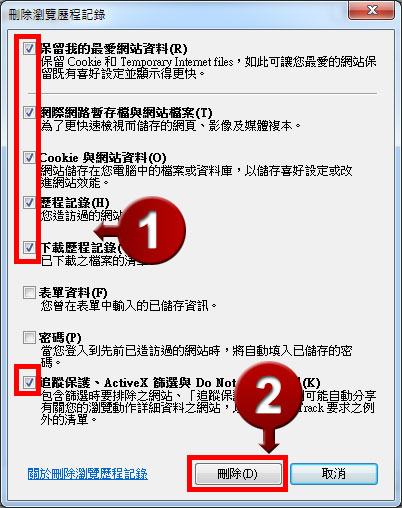
步驟三:
1、出現視窗後,打勾以下選項
"保留我的最愛網站資料"、"網際網路暫存檔與網站資料"、"Cookie與網站資料"、
"歷程記錄"、"下載歷程記錄"、"追蹤保護、ActiveX篩選與Do Not Track資料"
2、點選"刪除"

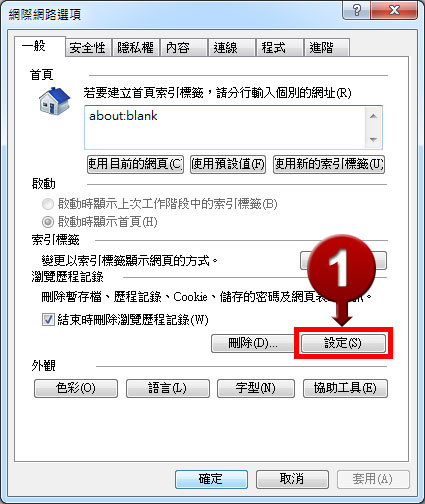
步驟四:點選"設定"

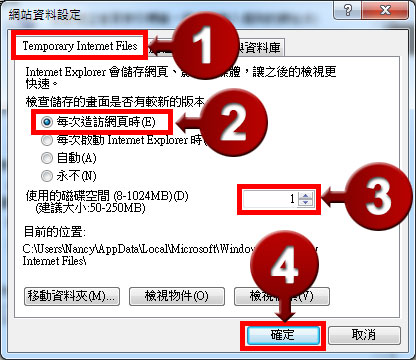
步驟五:
1、上方分頁選擇"Temporary Internet Files"
2、點選"每次造訪網頁時"
3、使用磁碟空間設置為"1"MB
4、點選"確定"

步驟六:
1、上方分頁選擇"歷程記錄"
2、將歷史記錄的天數設置為"1"天
3、點選"確定"

步驟七:請點"確定"已完成所有的設定動作